Entrée dynamique
La saisie dynamique fournit une info-bulle de commande à proximité du curseur. Il s'agit d'une autre méthode pour saisir des commandes et des variables système. l'info-bulle met automatiquement à jour les informations près du curseur.
Activer ou désactiver l'entrée dynamique
Cette fonction est composée de trois sous-fonctions : Saisie du pointeur, Saisie des cotes et Invite dynamique.
Dans la barre d'état, cliquez avec le bouton droit sur le bouton
d'entrée dynamique ( ) et sélectionnez Paramètres pour afficher la
boîte de dialogue des paramètres de
dessin.
La boîte de dialogue Paramètres vous permet de personnaliser les trois unités fonctionnelles dans l'onglet Saisie dynamique. Cliquez sur le bouton Saisie dynamique dans la barre d'état ou appuyez sur la touche F12 pour activer ou désactiver temporairement la saisie dynamique.
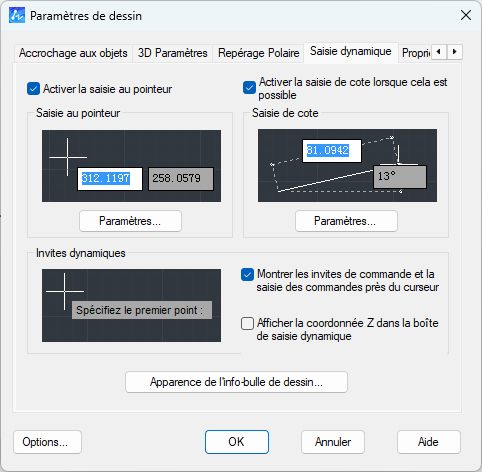
Saisie dynamique dans le contexte de la rédaction
Saisie du pointeur
Activez la saisie dynamique et les coordonnées du curseur s'affichent dans l'info-bulle près du pointeur. Lorsque la commande vous invite à spécifier le deuxième point ou le point suivant, vous pouvez saisir directement la position du curseur.

Entrée de coordonnées
Par défaut, l'entrée du pointeur est affichée et saisie en coordonnées polaires relatives. Utilisez les paramètres d'entrée du pointeur pour déterminer si les coordonnées sont affichées en format polaire ou relatif.
Format cartésien, avec des coordonnées relatives ou absolues. Vous pouvez également passer du format polaire au format cartésien à l'aide du symbole d'angle (<) ou de la virgule (,), et des coordonnées relatives aux coordonnées absolues à l'aide du signe dièse (#) ou du signe arobase (@).
Saisie de cote
Activer la saisie de cote, lorsque la commande demande de spécifier le deuxième point, une saisie de la distance et de l'angle de la cote est affichée dans la bulle d'aide.

Saisie de cote
Lors de l'édition par poignées pour étirer un objet, les dimensions disponibles pour la saisie sont les suivantes :
-
Cote résultante
-
Changement d'angle
-
Modification de la longueur
-
Rayon de l'arc
-
Angle absolu
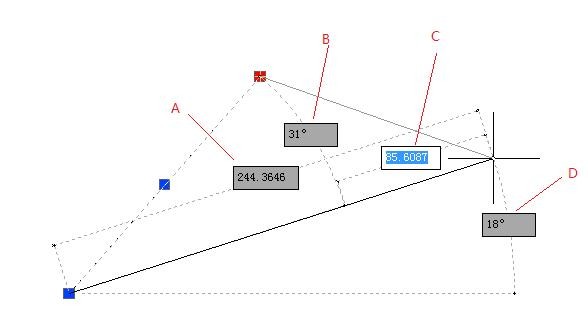
A: Cote Résultante ; B: Changement d'Angle ; C: Changement de Longueur ; D: Angle Absolu
Vous pouvez passer d'une cote à l'autre à l'aide de la touche TAB. Si vous n'avez besoin que d'une partie des champs de cotation, vous pouvez le définir dans les paramètres de saisie des cotes.
Pour la saisie des cotes, après avoir renseigné un champ et appuyé sur la touche TAB, s'il reste d'autres champs à spécifier, un indicateur apparaît derrière la valeur saisie, et le curseur est contraint de se déplacer dans une plage définie. Comme illustré ci-dessous, après avoir spécifié le champ d'angle, l'extrémité de la ligne est limitée à un déplacement selon une direction de 45 degrés.

Le champ d'angle est verrouillé
Invitation dynamique
Si vous activez l'entrée dynamique, l'invite de commande s'affiche près du curseur et vous pouvez y répondre directement comme dans la ligne de commande. l'entrée dynamique n'affecte pas la saisie dans la ligne de commande, vous pouvez toujours répondre et entrer des données dans celle-ci. Lorsque vous utilisez l'entrée dynamique, appuyez sur la flèche vers le bas pour voir les options de l'invite de commande ; un point noir apparaît devant l'option sélectionnée et vous pouvez la valider en appuyant sur la touche ENTRÉE.